Bei der Anmeldung erscheint immer häufiger die Frage, ob Sie einen Passkey erstellen möchten. Statt ein Passwort einzutippen, bestätigen Sie den Zugriff dann beispielsweise mit Fingerabdruck oder Geräte-PIN. Das ist bequem. Vor der Einrichtung lohnt sich trotzdem ein kurzer Blick darauf, wo der neue Zugangsschlüssel gespeichert wird.
Wenn Sie Passkeys einrichten, sollten zwei Dinge zusammenpassen: die alltägliche Anmeldung und der Zugang, falls Ihr Smartphone oder Notebook verloren geht. Dieser Ratgeber erklärt die Grundlagen und zeigt den Einstieg am Beispiel eines privaten Google-Kontos.
Was ist ein Passkey?
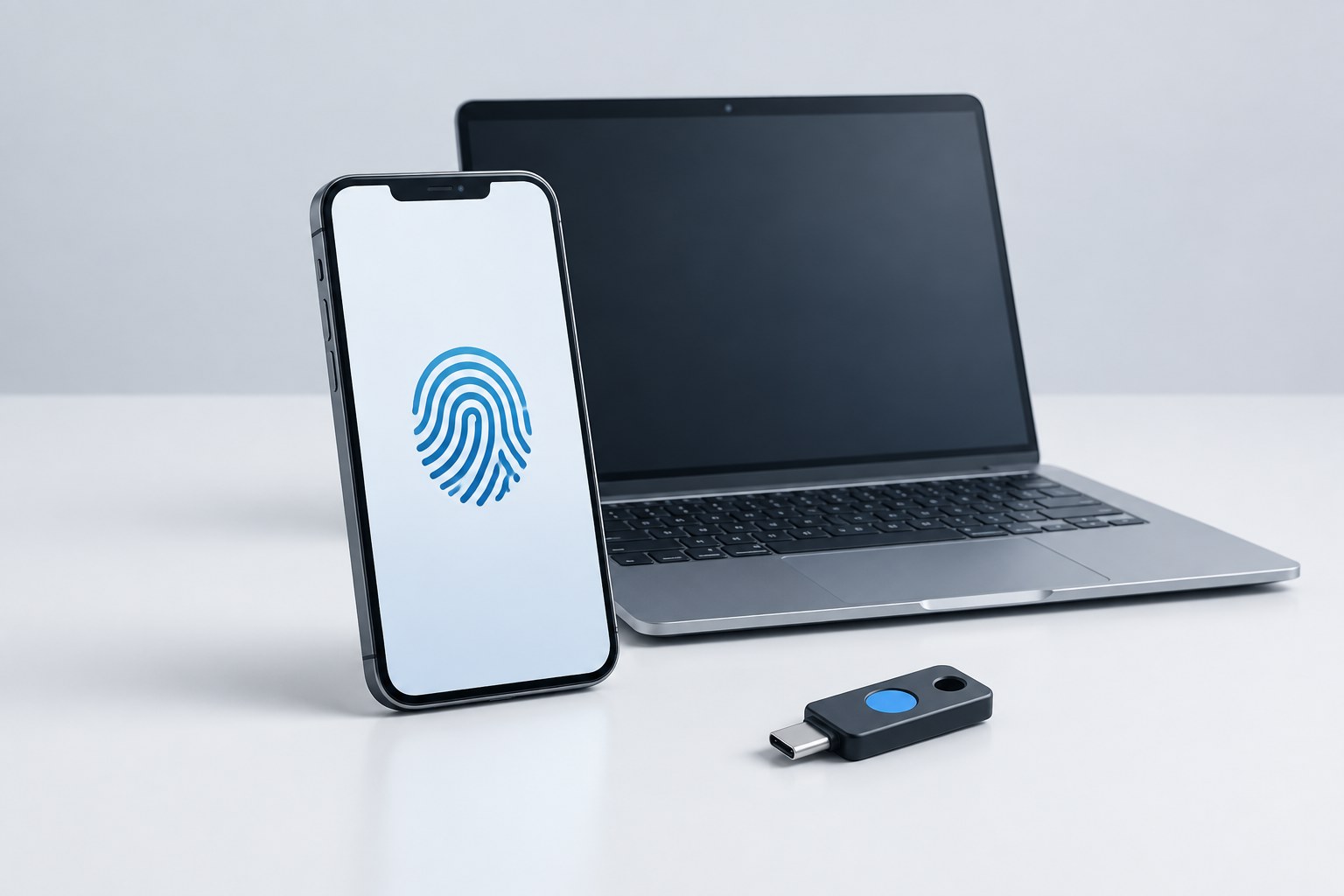
Ein Passkey verwendet ein kryptografisches Schlüsselpaar statt eines Passworts, das Sie auf einer Website eingeben. Der Dienst kann damit die Anmeldung prüfen. Sie geben die Nutzung auf Ihrem Gerät frei, etwa per PIN oder biometrischer Prüfung. Der Fingerabdruck selbst ist also nicht der Passkey.
Die FIDO Alliance unterscheidet synchronisierte Passkeys und solche, die an ein bestimmtes Gerät gebunden sind. Beides unterstützt eine gegen Phishing widerstandsfähige Anmeldung. Biometrische Daten bleiben bei der lokalen Prüfung auf dem Gerät. Quelle: FIDO Alliance zu Passkeys.
Stellen Sie sich den Unterschied zur bisherigen Gewohnheit so vor: Sie übertragen kein gemeinsames Kennwort an den Anmeldedienst, sondern lassen Ihr Gerät die passende Berechtigung nachweisen. Sie müssen dafür die mathematischen Abläufe nicht verstehen. Wichtiger ist zu wissen, welches Gerät oder welcher Passwortmanager diesen Nachweis für Sie bereitstellt.
Warum Passkeys gegen Passwort-Phishing helfen
Passkeys sind mit dem vorgesehenen Dienst verknüpft. Eine nachgebaute Website kann deshalb nicht einfach ein wiederverwendbares Passwort entgegennehmen. Google erläutert diese Bindung in seiner Dokumentation zur Passkey-Verwaltung. Quelle: Google Chrome-Hilfe.
Das schützt jedoch nicht vor jeder Betrugsform. Eine unter falschem Vorwand selbst freigegebene Zahlung, Schadsoftware oder ein unzureichend geschütztes Wiederherstellungsverfahren bleiben eigene Risiken. Bewerten Sie Passkeys daher als Verbesserung der Anmeldung. Andere Sicherheitsaufgaben entfallen dadurch nicht.
Wo wird Ihr Passkey gespeichert?
| Speicherart | Was das für Sie bedeutet |
|---|---|
| Synchronisierender Passwortmanager | Der Zugang kann auf unterstützten Geräten mit demselben Anbieter verfügbar sein. Das Anbieter-Konto muss gut geschützt sein. |
| Nur lokal auf einem Gerät | Der Passkey steht auf diesem Gerät bereit. Für dessen Ausfall brauchen Sie einen weiteren Zugang. |
| Physischer Sicherheitsschlüssel | Die Anmeldung hängt vom vorhandenen Schlüssel ab. Ein Ersatz muss separat vorbereitet werden. |
Google beschreibt beispielsweise die Synchronisierung über den Google Passwortmanager und die lokale Speicherung in Windows Hello. Nur lokal gespeicherte Passkeys werden dabei nicht automatisch durch eine Browseranmeldung auf einen anderen PC übertragen. Quelle: Google zu Speicheroptionen.
Lesen Sie den Speicherdialog bewusst. Notieren Sie anschließend den Dienst, den verwendeten Anbieter und das zugehörige Gerät. Diese kleine Übersicht enthält keine geheimen Schlüssel, hilft aber beim späteren Gerätewechsel.
Vor der Einrichtung: den zweiten Zugang prüfen
Google empfiehlt aktuelle Informationen zur Kontowiederherstellung und zusätzliche Anmeldemöglichkeiten. Prüfen Sie eine hinterlegte Wiederherstellungsadresse auf Erreichbarkeit. Bei aktivierter Bestätigung in zwei Schritten können sicher verwahrte Backup-Codes eine weitere Option sein. Änderungen an Sicherheits- oder Wiederherstellungsverfahren können verzögert wirksam werden. Quelle: Google zum Erhalt des Kontozugangs.
Meine praktische Empfehlung: Beantworten Sie vorab den Satz „Wenn dieses Gerät morgen fehlt, melde ich mich über … an“. Bleibt die Antwort offen, richten Sie zuerst den fehlenden Ersatzweg ein. Ein Bildschirmfoto der Einstellungen im selben verlorenen Smartphone wäre dafür kein ausreichender Plan.
Passkeys einrichten: Beispiel privates Google-Konto
- Nutzen Sie ein eigenes, geschütztes Gerät mit aktuellem Browser und eingerichteter Bildschirmsperre.
- Öffnen Sie selbst die Passkey-Einstellungen Ihres Google-Kontos. Prüfen Sie die angezeigte E-Mail-Adresse.
- Wählen Sie die Option zum Erstellen eines Passkeys und kontrollieren Sie den angebotenen Speicherort.
- Bestätigen Sie die Einrichtung über den angezeigten Systemdialog, beispielsweise mit PIN oder Fingerabdruck.
- Kontrollieren Sie den neuen Eintrag und testen Sie die Anmeldung, während Ihr bisheriger Zugang noch verfügbar ist.
Google rät davon ab, Passkeys auf gemeinsam genutzten Geräten anzulegen. Wer das betreffende Gerät entsperren kann, kann unter Umständen auch die Anmeldung damit bestätigen. Bei einem Google-Workspace-Konto können zusätzlich Regeln der Organisation gelten. Ein neu eingerichteter Passkey kann außerdem nicht in jeder Situation sofort nutzbar sein. Quelle: Google zur Einrichtung und Verwendung.
Die häufigsten Stolpersteine nach der Einrichtung
Der Passkey erscheint auf dem zweiten Gerät nicht
Prüfen Sie zuerst, ob Sie tatsächlich denselben Speicheranbieter und das richtige Konto verwenden. Ein lokaler Schlüssel und ein synchronisierter Schlüssel sind nicht austauschbar. Löschen Sie den funktionierenden Eintrag nicht vorschnell, um die Anzeige zu „reparieren“.
Es wird weiterhin ein Passwort angeboten
Das Anlegen eines Passkeys entfernt bei Google nicht automatisch alle bisherigen Anmelde- und Wiederherstellungsverfahren. Die angebotenen Optionen können von Kontoeinstellungen und Gerät abhängen. Die Google-Anleitung beschreibt auch die alternative Passwortanmeldung.
Eine PIN wird abgefragt, obwohl Sie einen Fingerabdruck nutzen
Lesen Sie, welcher Dialog die Bestätigung verlangt. Je nach Speicherort kann eine Gerätefreigabe oder die PIN des Passwortmanagers gefragt sein. Tippen Sie Ihre Geräte-PIN nicht in ein gewöhnliches Website-Textfeld, nur weil eine Seite das verlangt. Bei einem unerwarteten Ablauf brechen Sie ab und starten über den bekannten Kontozugang neu.
Gerätewechsel und Verlust: in der richtigen Reihenfolge handeln
Bei einem geplanten Wechsel sollte das alte Gerät verfügbar bleiben, bis die Anmeldung auf dem neuen getestet wurde. Kontrollieren Sie dabei nicht nur das E-Mail-Konto, sondern auch weitere wichtige Dienste, für die Sie Passkeys eingerichtet haben.
Bei Verlust nutzen Sie einen vorbereiteten zweiten Zugang und entziehen dem verlorenen Gerät die betreffenden Berechtigungen. Prüfen Sie im Dienst sowohl registrierte Passkeys als auch aktive Gerätesitzungen. Was genau entfernt werden muss, hängt davon ab, wie der Passkey angelegt wurde. Google beschreibt unterschiedliche Schritte für selbst erstellte und automatisch registrierte Einträge.
Der entscheidende Unterschied: Ein zusätzlicher Zugang wird vor dem Notfall vorbereitet. Wenn alle Geräte und Wiederherstellungswege gleichzeitig fehlen, ist eine schnelle Rückkehr ins Konto nicht garantiert. Bewahren Sie deshalb notwendige Wiederherstellungsinformationen unabhängig vom einzigen Anmeldegerät auf.
Was Unternehmen zusätzlich festlegen sollten
Für betriebliche Konten gehört vor die Einführung eine kurze Abstimmung: Welche Speicheranbieter sind erlaubt? Wie werden neue Geräte eingerichtet? Wer hilft bei Verlust? Was passiert beim Ausscheiden eines Mitarbeiters? Geschäftliche Zugänge sollten nicht ungeplant von einem privaten Konto abhängen.
Beginnen Sie mit einem überschaubaren Test und dokumentieren Sie den tatsächlichen Ablauf. Eine Anleitung, die zum verwendeten System passt, ist für Beschäftigte hilfreicher als eine allgemeine Aufforderung, sämtliche Passwörter sofort abzuschaffen.
Wenn Sie Ihre Anmeldungen vereinfachen und gleichzeitig Wiederherstellungswege sauber planen möchten, unterstütze ich Sie mit IT-Service und persönlicher Beratung. Gute Kontosicherheit soll im Alltag verständlich funktionieren – auch dann, wenn ein Gerät ersetzt werden muss.