Der Rechner braucht morgens lange, Programme reagieren verzögert und selbst kleine Aufgaben unterbrechen den Arbeitsfluss. Wenn Windows 11 langsam ist, liegt die Frage nach einem neuen PC nahe. Vor einer Kaufentscheidung lohnt sich jedoch eine geordnete Bestandsaufnahme.
Dieser Ratgeber hilft Ihnen, das Problem verständlich zu beschreiben und erste Prüfungen vorzunehmen. Ziel ist eine nachvollziehbare Entscheidung: Reicht eine gezielte Anpassung, muss ein bestimmtes Programm untersucht werden oder sollte die Ausstattung fachlich bewertet werden?
Was bedeutet „langsam“ bei Ihrem PC?
Beginnen Sie mit einer konkreten Alltagssituation. „Der Computer ist langsam“ ist als Eindruck richtig, für die Fehlersuche aber ungenau. Notieren Sie stattdessen, wann Sie warten müssen und was Sie dabei tun. Tritt das Problem direkt nach der Anmeldung auf, beim Öffnen einer bestimmten Datei oder erst nach mehreren Stunden?
Ein Beispiel: Ein Rechnungsprogramm öffnet seine lokale Startseite zügig, wartet aber lange auf Kundendaten vom Server. Das ist eine andere Ausgangslage als ein PC, bei dem schon das Startmenü verzögert reagiert. Aus dieser Beobachtung allein folgt noch keine Diagnose; sie grenzt die nächste Prüfung aber sinnvoll ein.
- Seit wann fällt die Verzögerung auf?
- Betrifft sie alle Programme oder eine bestimmte Anwendung?
- Passiert sie bei lokalen Dateien, im Browser oder bei Netzlaufwerken?
- Gab es unmittelbar zuvor eine Installation oder andere Änderung?
- Können Sie den Ablauf zuverlässig wiederholen?
Halten Sie auch fest, was weiterhin normal funktioniert. Diese Information wird oft vergessen, kann bei der Eingrenzung aber genauso hilfreich sein wie die eigentliche Fehlermeldung.
Ein kontrollierter Neustart als Ausgangspunkt
Speichern Sie offene Arbeiten und wählen Sie über das Startmenü „Neu starten“. Öffnen Sie anschließend zunächst nur die Anwendung, bei der Sie die Verzögerung bemerkt haben. Microsoft empfiehlt das Schließen ungenutzter Programme und einen Neustart als mögliche erste Maßnahmen bei Leistungsproblemen. Quelle: Microsoft zur PC-Leistung.
Für Ihren Vergleich sollte die Aufgabe möglichst gleich bleiben: dieselbe Datei, dasselbe Programm und derselbe Arbeitsschritt. Ein einmalig schneller Start ist erfreulich, aber noch kein Beleg für eine dauerhafte Lösung. Notieren Sie, ob das Problem sofort wiederkommt oder erst mit weiteren Anwendungen auftritt.
Autostart prüfen: Was muss morgens wirklich mitlaufen?
Unter Einstellungen → Apps → Autostart zeigt Windows Anwendungen, die automatisch starten dürfen. Im Task-Manager finden Sie außerdem den Bereich „Autostart-Apps“ mit Hinweisen zur Startauswirkung. Ein deaktivierter Autostart bedeutet zunächst, dass die betreffende App bei der Anmeldung nicht automatisch geöffnet wird. Quelle: Microsoft zu Autostart-Anwendungen.
Gehen Sie die Liste nach Ihrem tatsächlichen Bedarf durch. Ein selten genutzter Spiele-Launcher ist anders zu bewerten als ein Werkzeug, das Ihr Betrieb täglich benötigt. Lassen Sie unbekannte Einträge sowie Sicherheits-, Sicherungs- und Verwaltungssoftware zunächst unverändert und klären Sie deren Aufgabe.
Meine Empfehlung: Ändern Sie jeweils nur einen nachvollziehbaren Eintrag und notieren Sie ihn. So lässt sich später feststellen, ob die Anpassung geholfen hat und ob eine benötigte Funktion fehlt. Eine wahllos verkürzte Liste ist kein sinnvolles Qualitätsziel.
Freien Speicher prüfen, ohne Arbeitsdateien zu verlieren
Öffnen Sie Einstellungen → System → Speicher. Dort können Sie die Belegung betrachten und die Speicheroptimierung konfigurieren. Diese kann unter anderem temporäre Dateien und ältere Papierkorbinhalte entfernen. Prüfen Sie die Regeln für Downloads und Cloudinhalte gesondert, bevor Sie eine automatische Bereinigung verwenden. Die Speicheroptimierung arbeitet auf dem Systemlaufwerk. Quelle: Microsoft zur Speicheroptimierung.
Für die Auswahl empfehle ich eine einfache Reihenfolge: Zuerst eindeutig entbehrliche Dateien prüfen, dann große private Ablagen und zuletzt gemeinsam verwendete Projektordner. Entscheiden Sie bei Kundendaten nie allein anhand des Dateialters. Ein lange nicht geöffnetes Dokument kann weiterhin benötigt werden.
Schreiben Sie bei unklaren Ordnern den Verantwortlichen auf und lassen Sie deren Inhalt vor einer Löschung zuordnen. Für geschäftlich wichtige Unterlagen sollte vor größeren Aufräumaktionen eine geeignete Sicherung vorhanden sein. Das spart im Zweifel deutlich mehr Zeit als eine besonders schnelle Bereinigung.
Auslastung beobachten und Updates einordnen
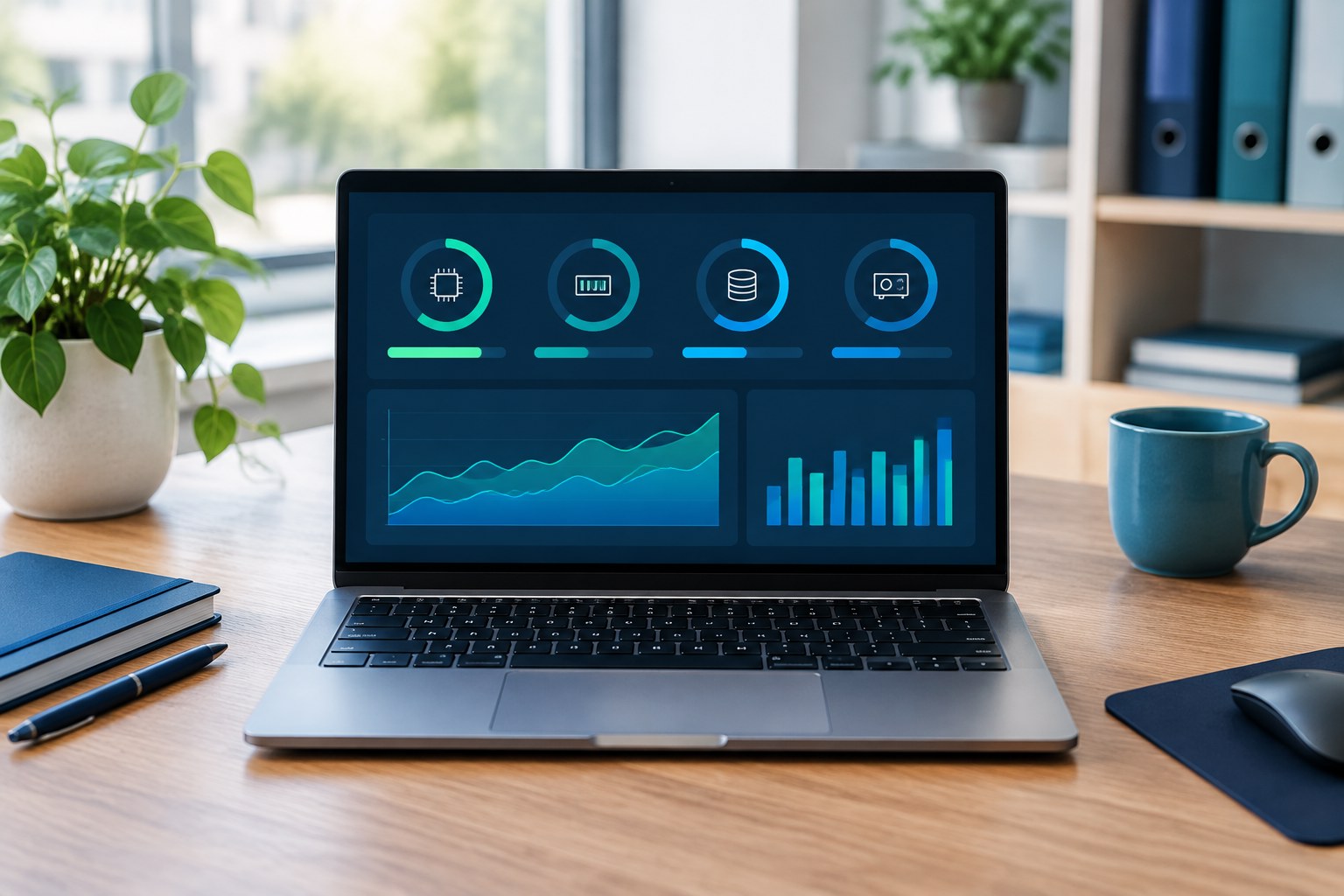
Mit Strg + Umschalt + Esc öffnen Sie den Task-Manager. Die Bereiche „Prozesse“ und „Leistung“ helfen, CPU-, Arbeitsspeicher- und Datenträgerauslastung während des Problems zu beobachten. Prüfen Sie außerdem den Stand unter „Einstellungen → Windows Update“. Microsoft nennt veraltete Software und unzureichende Hardware neben weiteren Faktoren als mögliche Ursachen. Quelle: Microsoft zu Auslastung und Updates.
Fotografieren oder notieren Sie auffällige Werte zusammen mit Uhrzeit und geöffneter Anwendung. Beenden Sie unbekannte Prozesse nicht probeweise. Ein Messwert ist zunächst ein Hinweis, der im Zusammenhang mit Ihrer Aufgabe bewertet werden muss. Auch die zeitliche Nähe zu einem Update beweist für sich genommen keine Ursache.
Wann lohnt sich professionelle Fehlersuche?
Wenn der Rechner weiterhin regelmäßig die Arbeit unterbricht, ist ein klar beschriebener Prüfauftrag sinnvoll. Dazu gehören die betroffene Aufgabe, die bisher vorgenommenen Änderungen und ein Beispiel für die Verzögerung. Ergänzen Sie, welche Programme und Daten für Ihren Betrieb unverzichtbar sind.
Vereinbaren Sie vor größeren Maßnahmen, was zuerst untersucht wird und wann Sie eine Rückmeldung erhalten. Eine Neuinstallation oder ein Hardwaretausch sollte zu einer begründeten Einschätzung passen. Entscheidend ist, ob Ihre tatsächlichen Arbeitsabläufe anschließend zuverlässig funktionieren.
Bei der Abwägung zwischen Optimierung und Ersatzgerät zählen deshalb auch Einrichtung, Datenübernahme und verfügbare Ausfallzeit. Mein IT-Service für Unternehmen und Privatkunden bietet einen passenden Rahmen, um diese Fragen gemeinsam zu klären.
Quellen und weiterführende Informationen
- Microsoft: PC-Leistung in Windows verbessern
- Microsoft: Autostart-Anwendungen konfigurieren
- Microsoft: Laufwerksspeicher mit der Speicheroptimierung verwalten
Ihr PC soll wieder verlässlich mitarbeiten
Wenn Sie die Ursache nicht selbst weiter eingrenzen möchten, übernehme ich die Prüfung Ihres langsamen Windows-PCs und die passende Fehlerbehebung für Sie. Beschreiben Sie mir über das Kontaktformular für PC-Hilfe, wann die Verzögerungen auftreten. Gemeinsam klären wir, welche Maßnahmen für Ihren Rechner sinnvoll sind.