Stand: 25. September 2026. Mit FRITZ!OS 8.50 stehen neue Funktionen für die FRITZ!Box an: von zusätzlichen Filtermöglichkeiten bis zur besseren Behandlung zeitkritischer Internetverbindungen. Für Haushalte und kleine Büros ist dabei vor allem interessant, welchen praktischen Nutzen die Änderungen haben – und ob sich ein vorzeitiger Test lohnt.
Wichtig zum Veröffentlichungsstand: Der Hersteller bezeichnet FRITZ!OS 8.50 in seiner Mitteilung vom 23. September noch als kommende, kostenlose Version. Neue Funktionen lassen sich bereits im FRITZ! Labor ausprobieren. Dieser Beitrag behandelt deshalb den angekündigten Funktionsumfang und den aktuellen Laborstand, nicht eine bereits für sämtliche Modelle freigegebene Endversion.
Was bringt FRITZ!OS 8.50 im Alltag?
Automatische Priorisierung für Videokonferenzen und Gaming
Laut Hersteller soll FRITZ!OS 8.50 zeitkritischen Datenverkehr selbstständig erkennen und bevorzugt behandeln. Dazu gehören Online-Spiele und Videokonferenzen. Die Priorisierung wird am jeweiligen Netzwerkgerät in der Oberfläche sichtbar und bleibt bis zu 24 Stunden nachvollziehbar. Quelle: FRITZ! zur automatischen Priorisierung.
Ein typischer Anwendungsfall: Während einer Besprechung lädt ein anderer Rechner große Dateien herunter. Hier ist eine gezieltere Verteilung der vorhandenen Verbindung sinnvoll. Daraus sollte jedoch niemand eine garantierte Beseitigung sämtlicher Verbindungsprobleme ableiten. Für die Bewertung empfehle ich einen Vergleich unter ähnlichen Bedingungen: gleicher Arbeitsplatz, gleiche Anwendung und möglichst ähnliche gleichzeitige Nutzung.
DNS-Filter und Smart Check
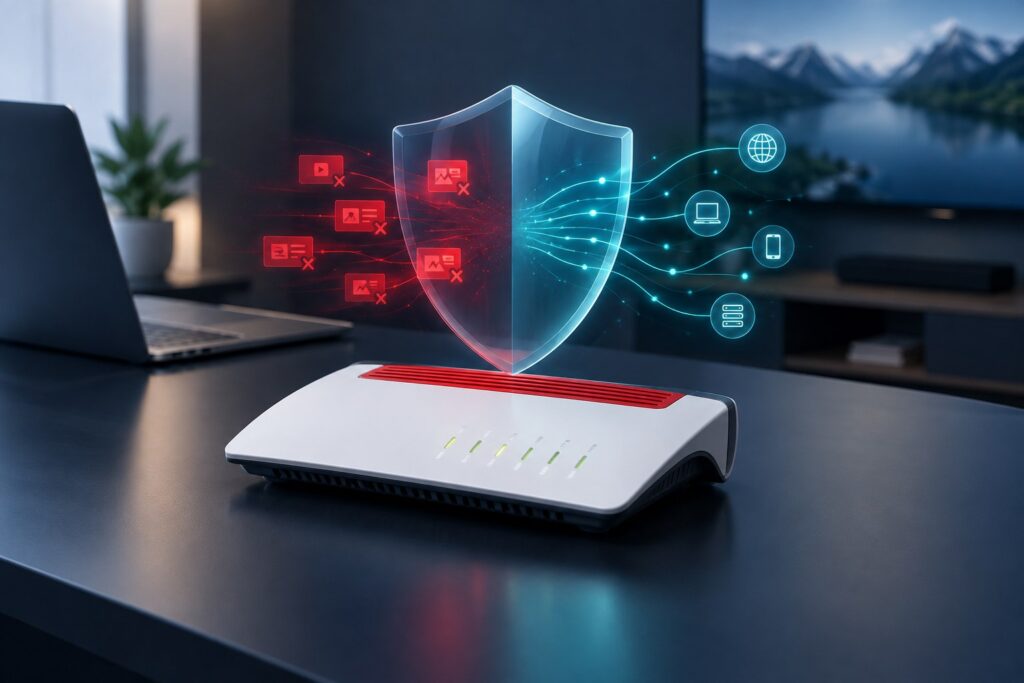
Der neue DNS-Filter kann Anfragen anhand von Sperrlisten blockieren, etwa bei bekannten Werbe-, Tracking- oder Schadsoftware-Adressen. Der Hersteller unterstützt dafür auch geeignete Listen aus der Community. Zusätzlich soll der Smart Check in der MyFRITZ!App Zustände und Auffälligkeiten auswerten und konkrete Hinweise liefern, beispielsweise zu einer fehlenden Mesh-Verbindung. Quelle: FRITZ! zu DNS-Filter und Smart Check.
Meine Empfehlung: Neue Filter schrittweise aktivieren und danach die tatsächlich benötigten Anwendungen prüfen. Wenn plötzlich ein Kundenportal oder eine App nicht mehr richtig arbeitet, sollte die zuletzt geänderte Filterkonfiguration zur Fehlersuche gehören. Notieren Sie Änderungen, statt gleichzeitig mehrere Listen und weitere Netzwerkeinstellungen umzustellen. So lässt sich ein Zusammenhang wesentlich leichter erkennen.
Ausfallschutz für Mobilfunkmodelle
Für unterstützte 4G- und 5G-FRITZ!Boxen erweitert das Labor FRITZ! Failsafe: Der Hauptzugang kann über LAN erfolgen, bei dessen Ausfall übernimmt die Mobilfunkverbindung. Quelle: FRITZ! zum erweiterten Ausfallschutz.
Für einen Büroanschluss würde ich einen solchen Aufbau ausdrücklich testen: Funktionieren nach dem Wechsel noch die benötigten Dienste? Reicht die Verbindung für die wichtigsten Aufgaben? Halten Sie fest, welche Anwendungen unverzichtbar sind. Ein erfolgreich geladener Internetauftritt allein ist noch kein vollständiger Funktionstest für Ihren Arbeitsalltag.
Matter mit der FRITZ!Box 5690 Pro
Für die FRITZ!Box 5690 Pro wird im Labor eine Matter-Bridge erprobt. Sie soll angemeldete FRITZ!-Smart-Home-Geräte und kompatible Geräte anderer Hersteller in Plattformen wie Apple Home, Google Home oder Amazon Alexa einbinden. Diese Ankündigung bezieht sich ausdrücklich auf die 5690 Pro; daraus folgt keine entsprechende Zusage für jede FRITZ!Box. Quelle: FRITZ! zur Matter-Bridge.
Wer bereits Automatisierungen nutzt, sollte vor einer Umstellung eine kleine Bestandsaufnahme machen: Welche Geräte sind eingebunden, welche Abläufe müssen zuverlässig funktionieren und wer nutzt sie? Beginnen Sie mit einer unkritischen Funktion, bevor Sie mehrere Routinen gleichzeitig ändern.
Welche FRITZ!Boxen können die Neuerungen bereits testen?
Die offizielle Laborübersicht nennt am Recherchetag unter anderem die FRITZ!Box 5690 Pro, 5590 Fiber, 7690, 7590 AX, 7590, 7530 AX sowie 6690 Cable, 6670 Cable und 6660 Cable. Auch weitere Geräte sind aufgeführt. Die Vorabversionen tragen dort weiterhin Versionsnummern aus der Reihe 8.40.
Das ist eine Auswahl der Laborgeräte, keine vollständige Freigabeliste für das fertige FRITZ!OS 8.50. Maßgeblich sind das genaue Modell und die zugehörigen Hinweise auf der offiziellen Laborseite. Eine Downloadmöglichkeit allein sagt außerdem noch nicht, dass jede angekündigte Funktion auf diesem Gerät enthalten ist.
Jetzt das Labor installieren oder auf die Endversion warten?
Für einen Anschluss, auf den Sie täglich angewiesen sind, empfehle ich grundsätzlich die regulär freigegebene Version. Ein Labortest ist eher sinnvoll, wenn Sie eine konkrete neue Funktion prüfen möchten und Zeit für Fehlersuche und eine mögliche Rückkehr einplanen können.
Der Hersteller kennzeichnet das Labor ausdrücklich als Beta. Vor der Installation soll zunächst die aktuelle reguläre Firmware verwendet werden; außerdem gehören eine Sicherung der Einstellungen und die modellspezifischen Hinweise zur Vorbereitung. Quelle: FRITZ! zur Laborinstallation.
Meine Entscheidungshilfe lautet: Wenn Ihr Heimnetz zuverlässig läuft und keine neue Funktion dringend benötigt wird, besteht kein Anlass, allein wegen der höheren Versionsnummer in einen Test einzusteigen. Bei wiederkehrenden Problemen lohnt sich zunächst eine gezielte Untersuchung. Ein Versionswechsel ohne dokumentierten Ausgangszustand erschwert sonst die Bewertung.
So bereiten Sie ein Router-Update sinnvoll vor
- Ausgangszustand festhalten: Notieren Sie Modell, installierte Version und vorhandene Probleme. Ergänzen Sie die wichtigsten Geräte und Verbindungen.
- Sicherung prüfen: Bewahren Sie die exportierten Einstellungen und das zugehörige Kennwort so auf, dass Sie bei Bedarf darauf zugreifen können.
- Zeitfenster wählen: Stimmen Sie die Unterbrechung mit anderen Nutzern ab. Legen Sie das Update nicht unmittelbar vor eine wichtige Besprechung.
- Änderungen begrenzen: Tauschen Sie nicht gleichzeitig Router, Repeater und mehrere Einstellungen aus. Prüfen Sie zunächst das Ergebnis des einzelnen Schritts.
- Danach den Alltag testen: Kontrollieren Sie Internetzugang, Telefonie, die wichtigsten WLAN-Geräte und gegebenenfalls Fernzugriff sowie Smart-Home-Abläufe.
Bei Problemen sind konkrete Angaben hilfreich: Welches Gerät ist betroffen, seit wann tritt der Fehler auf und funktioniert derselbe Dienst auf einem zweiten Gerät? Diese Informationen helfen auch bei einer Untersuchung durch meinen IT-Service für Unternehmen und Privatkunden.
Quellen und Informationsstand
- FRITZ!, 23. September 2026: Priorisierung und Veröffentlichungsstand
- FRITZ!, 11. August 2026: Neue Funktionen für Labor und MyFRITZ!App
- FRITZ!, 28. Juli 2026: Matter-Bridge für die 5690 Pro
- FRITZ! Labor: Modelle, Downloads und Installationshinweise, geprüft am 25. September 2026
Ihre FRITZ!Box passend einrichten lassen
Sie möchten wissen, welche Neuerungen für Ihren Anschluss sinnvoll sind, oder haben Schwierigkeiten mit WLAN, Telefonie oder Ihrer Router-Konfiguration? Ich kann die Ursache prüfen, passende Einstellungen übernehmen und ein verfügbares Update mit anschließender Funktionskontrolle durchführen. Nennen Sie mir über das Kontaktformular für FRITZ!Box- und WLAN-Unterstützung einfach Ihr Modell und Ihr Anliegen – dann klären wir die nächsten Schritte für Ihr Heimnetz oder Büro.