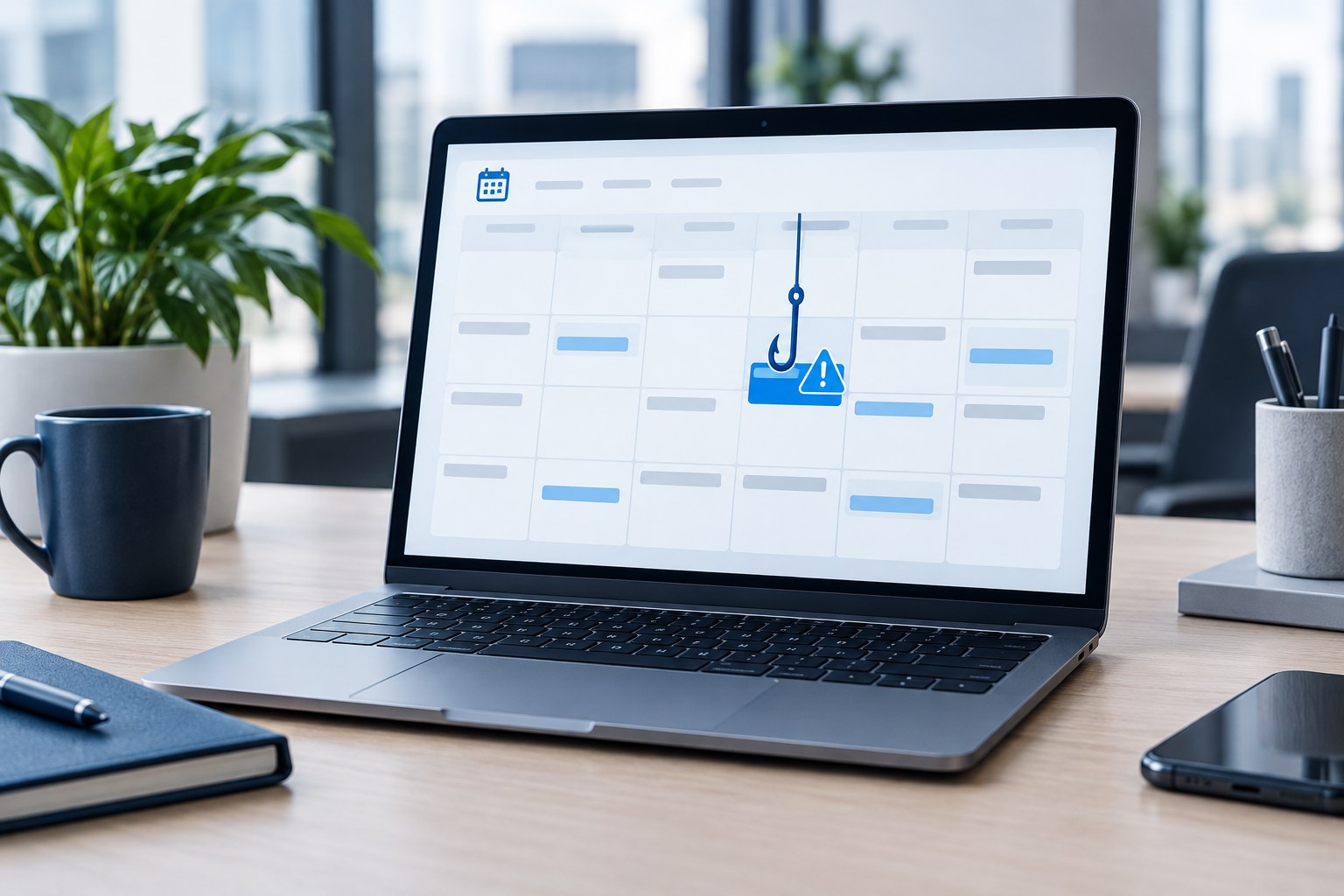
Stand: 26. Oktober 2026. Ein unerwarteter Termin erscheint im Kalender: eine angebliche Teams-Besprechung, ein Zahlungsproblem oder eine dringende Kontoprüfung. Der Eintrag sieht nach Büroalltag aus. Genau darauf setzen Angreifer, die über gefälschte Kalendereinladungen an Zugangsdaten gelangen möchten.
Der aktuelle Anlass ist eine Untersuchung von Check Point vom 15. Oktober 2026. Die Sicherheitsforscher berichten über einen deutlichen Anstieg entsprechender Phishing-Kampagnen seit dem 25. September 2026. BornCity hat das Thema am 24. Oktober 2026 aufgegriffen. Die Angriffe begannen also nicht erst mit dieser jüngeren Meldung. Für Privatnutzer und kleine Unternehmen lohnt sich ein genauer Blick auf Einladungen und Kalender-Einstellungen.
Was bei Kalender-Phishing passiert
Check Point beschreibt unter anderem Einladungen mit einer .ics-Datei. Das ist ein gebräuchliches Format für Kalenderdaten. Darin kann jedoch ein Link stecken, der zu einer gefälschten Anmeldung führt. Eine weitere Variante tarnt sich als Besprechungseinladung mit einem vermeintlichen Teilnahme-Link.
Das Ziel der untersuchten Kampagnen sind Microsoft-Zugangsdaten. Der beschriebene Weg missbraucht gültige Kalenderdaten und das Vertrauen in die Einladung; er setzt keine bestimmte Software-Sicherheitslücke voraus. Deshalb wäre es falsch, hier eine angeblich betroffene Outlook-Version oder ein einzelnes rettendes Sicherheitsupdate zu nennen. Aktuelle Software bleibt sinnvoll, ersetzt aber die Prüfung der Einladung nicht.
Ein Termin im Kalender ist kein Echtheitsnachweis. Ebenso bedeutet sein bloßes Vorhandensein noch nicht, dass Ihr Konto übernommen wurde. Entscheidend ist, was Sie anschließend getan haben: nur den Eintrag gesehen, einen Link geöffnet oder tatsächlich Zugangsdaten eingegeben?
Diese Fragen helfen vor dem Öffnen eines Links
Prüfen Sie den Zusammenhang, bevor Sie auf „Teilnehmen“, „Dokument ansehen“ oder eine ähnliche Schaltfläche klicken:
- Erwarte ich diesen Termin? Passt er zu einem vereinbarten Gespräch oder kommt er ohne jeden Bezug?
- Wer lädt ein? Betrachten Sie die vollständige Absenderadresse und nicht nur den angezeigten Namen.
- Passt der Inhalt? Eine angebliche Kontosperre in einer Besprechungseinladung sollte Sie stutzig machen.
- Wohin führt der Link? Am PC lässt sich das Ziel häufig durch Darüberfahren mit der Maus anzeigen. Klicken Sie nicht allein zur Prüfung.
- Kann ich unabhängig nachfragen? Nutzen Sie eine bereits bekannte Telefonnummer oder einen vorhandenen Kontakt.
Eine plausible Adresse allein genügt ebenfalls nicht als Beweis. Wenn der Zusammenhang fehlt, ist eine kurze Rückfrage die bessere Entscheidung als eine spontane Anmeldung. Gehen Sie bei Unsicherheit über Ihre vertraute App oder ein selbst angelegtes Lesezeichen zum Dienst.
Ein typisches, hier bewusst erfundenes Beispiel: Sie erhalten einen Termin „Rechnung dringend bestätigen“, obwohl es keine passende Bestellung gibt. Die Einladung fordert zusätzlich zur Anmeldung auf. Prüfen Sie den Vorgang über den bekannten Anbieterzugang und folgen Sie nicht dem Link aus dem Termin.
Verdächtige Einladungen in Outlook behandeln
Ist die Einladung als E-Mail vorhanden, nutzen Sie die Meldefunktion Ihrer Outlook-Ausgabe. Microsoft beschreibt für Outlook.com den Weg Melden → Phishing melden. Bei Geschäftskonten und anderen Outlook-Ausgaben können Bezeichnung und Verfügbarkeit von der Konfiguration abhängen. Fehlt die Funktion, informieren Sie Ihre zuständige IT über den vereinbarten Meldeweg.
Wichtig ist die Unterscheidung zwischen Nachricht und Termin: Eine Funktion zum Melden der Einladungs-E-Mail muss nicht genauso im bereits vorhandenen Kalendereintrag verfügbar sein. Bestätigen Sie eine verdächtige Einladung nicht. Falls Sie beim Entfernen eine Auswahl erhalten, ob der Absender benachrichtigt werden soll, wählen Sie das Entfernen ohne Antwort.
Microsoft weist außerdem darauf hin, dass eine Phishing-Meldung in Outlook.com den Absender nicht automatisch für weitere Nachrichten sperrt. Eine zusätzliche Sperre kann bei wiederkehrenden Nachrichten helfen, ersetzt aber keine Prüfung künftiger Einladungen.
Google Kalender: Automatisches Hinzufügen begrenzen
Google bietet eine Einstellung dafür, welche Einladungen automatisch sichtbar werden. Öffnen Sie Google Kalender am Computer und gehen Sie folgendermaßen vor:
- Öffnen Sie rechts oben Einstellungen und anschließend erneut Einstellungen.
- Wählen Sie unter „Allgemein“ die Termineinstellungen.
- Öffnen Sie Meinem Kalender Einladungen hinzufügen.
- Prüfen Sie „Nur wenn der Absender bekannt ist“ oder „Nachdem ich auf die E-Mail-Einladung geantwortet habe“.
Bei der ersten Option berücksichtigt Google unter anderem Kontakte, die eigene Organisation und frühere Interaktionen. Die zweite Option verlangt zunächst eine Antwort auf die Einladungs-E-Mail. Beide Einstellungen gelten nur für neue Einladungen. Bereits vorhandene Einträge werden dadurch nicht nachträglich bereinigt. Bei Arbeitskonten kann die Administration die Auswahl einschränken.
Planen Sie einen kurzen Funktionstest mit einer vertrauenswürdigen Person ein. Prüfen Sie, wo deren Einladung ankommt und wie sie im Kalender erscheint. Wer regelmäßig Anfragen neuer Kunden erhält, muss nach der Umstellung die Einladungs-E-Mails aufmerksam verfolgen, damit echte Termine nicht übersehen werden.
Schon geklickt? Der nächste Schritt hängt vom Ablauf ab
Nur die Seite geöffnet
Schließen Sie die verdächtige Seite und geben Sie dort nichts ein. Notieren Sie Zeitpunkt und Einladung. Bei einem Geschäftskonto informieren Sie die IT auch darüber, ob etwas heruntergeladen oder eine weitere Aktion ausgeführt wurde. Ein Klick allein erlaubt weder die pauschale Aussage „alles sicher“ noch den Schluss „Konto übernommen“.
Passwort eingegeben oder Anmeldung bestätigt
Melden Sie den Vorfall sofort an die zuständige IT, möglichst über einen unabhängigen Kontaktweg. Sagen Sie ausdrücklich, welche Daten eingegeben und welche Bestätigungen erteilt wurden. Verwenden Sie zur weiteren Kontoverwaltung einen bekannten, vertrauenswürdigen Zugang.
Für möglicherweise kompromittierte Microsoft-365-Geschäftskonten beschreibt Microsoft ein umfassenderes Vorgehen als einen bloßen Passwortwechsel: Zugriff unterbinden, Sitzungen widerrufen sowie Anmeldemethoden, App-Berechtigungen, Weiterleitungen und Posteingangsregeln prüfen. Welche Maßnahmen erforderlich sind, muss die Administration anhand des Vorfalls entscheiden. Das Löschen des Termins sichert ein betroffenes Konto nicht ab.
Was kleine Unternehmen organisatorisch vorbereiten können
Legen Sie einen einfachen Meldeweg fest: Wen ruft ein Mitarbeiter an, wenn eine verdächtige Einladung auftaucht oder Zugangsdaten eingegeben wurden? Ein Name und eine bekannte Telefonnummer sind im Ernstfall hilfreicher als eine lange Richtlinie, die niemand findet.
Eine kurze interne Erinnerung sollte Kalender ausdrücklich neben E-Mails nennen. Besprechen Sie außerdem, wie echte externe Termine vereinbart werden. Bei wiederkehrenden Auffälligkeiten lohnt sich eine Prüfung der vorhandenen Schutzfunktionen und Kontoeinstellungen. Mein IT-Service für E-Mail und Microsoft 365 kann Sie dabei unterstützen.
Fazit: Den Termin genauso kritisch prüfen wie eine E-Mail
Kalender-Phishing nutzt eine vertraute Alltagssituation. Prüfen Sie unerwartete Einladungen vor der Anmeldung, verwenden Sie unabhängige Zugangswege und melden Sie verdächtige Nachrichten. Begrenztes automatisches Hinzufügen kann die Übersicht verbessern; ein eingegebenes Passwort erfordert dagegen eine Prüfung des Kontos.
Quellen und Informationsstand
Die Einordnung berücksichtigt den Stand vom 26. Oktober 2026. Die folgenden Primärquellen belegen Angriffsmethode, Meldefunktion und Kontomaßnahmen; BornCity diente zusätzlich als deutschsprachiger Nachrichtenhinweis.
- Check Point: Untersuchung zu gefälschten Kalendereinladungen vom 15. Oktober 2026
- Microsoft: Phishing und verdächtiges Verhalten in Outlook
- Google: Einladungen in Google Kalender verwalten
- Microsoft Learn: Auf ein kompromittiertes Microsoft-365-E-Mail-Konto reagieren
- BornCity: Bericht über gefälschte Kalendereinladungen vom 24. Oktober 2026
Unterstützung bei verdächtigen Kalendereinladungen
Sie erhalten unerwünschte Termine oder haben sich über eine fragwürdige Einladung angemeldet? Ich kann die Prüfung Ihres E-Mail-Kontos, die erforderliche Fehlerbehebung und die passende Einrichtung Ihrer Kalender- und Kontoeinstellungen für Sie übernehmen. Beschreiben Sie mir den Ablauf über das Kontaktformular für Hilfe bei Kalender-Phishing; senden Sie dabei bitte keine Passwörter oder Bestätigungscodes.