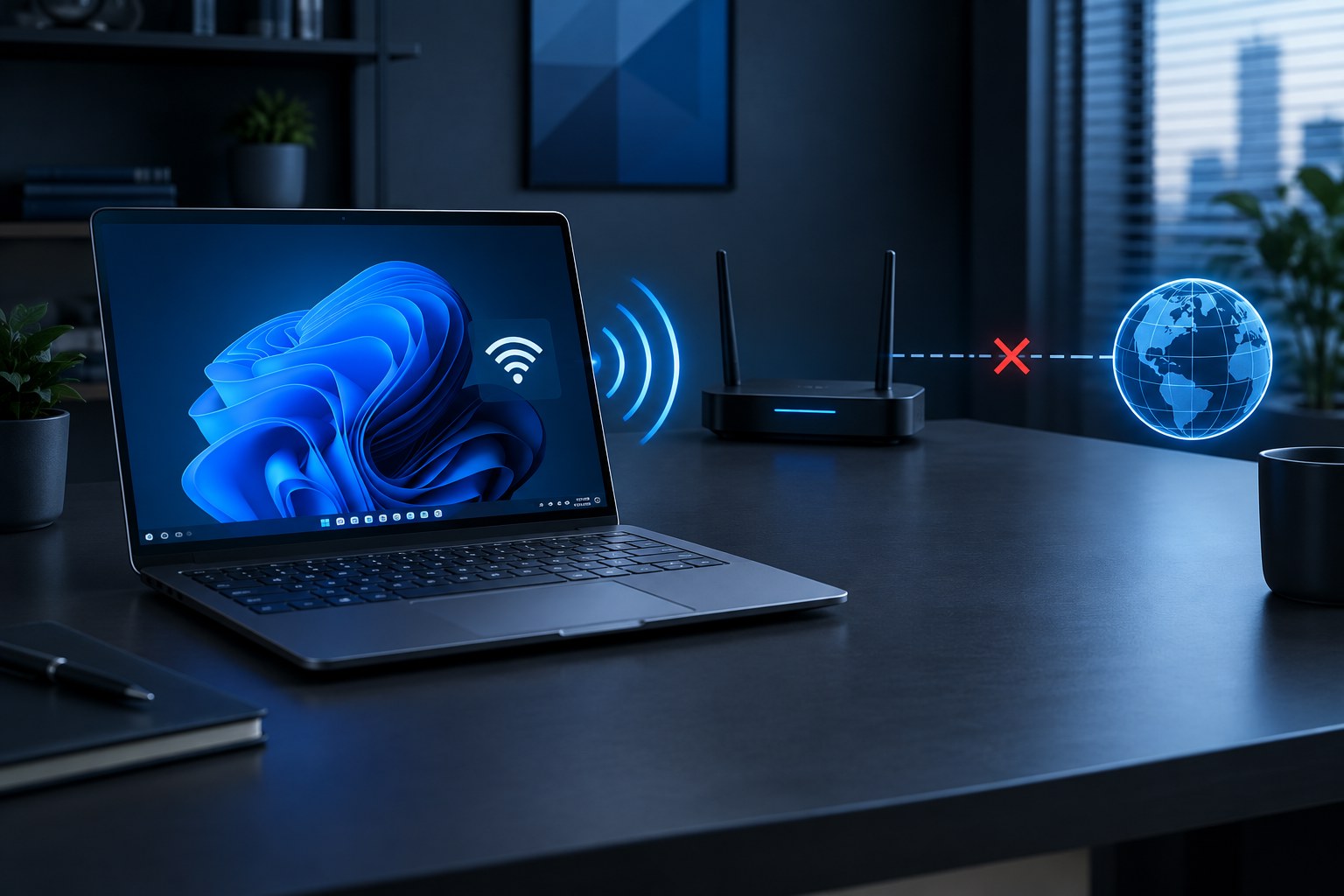
Windows 11 zeigt das WLAN als verbunden an, doch Webseiten öffnen sich nicht, E-Mails werden nicht abgerufen und Programme melden „Kein Internet“. Das wirkt zunächst widersprüchlich, ist technisch aber gut erklärbar: Die Funkverbindung zwischen Computer und Router kann bestehen, obwohl der Weg vom Router ins Internet oder die Namensauflösung auf dem PC gestört ist.
Bevor Sie Treiber löschen oder das gesamte Netzwerk zurücksetzen, lohnt sich eine geordnete Prüfung. Die folgenden Schritte helfen dabei, die Ursache einzugrenzen und unnötige Änderungen zu vermeiden.
Was „WLAN verbunden, aber kein Internet“ bedeutet
Eine WLAN-Verbindung bestätigt zunächst nur, dass sich Ihr Computer mit dem Funknetz verbunden hat. Für einen funktionierenden Internetzugang müssen weitere Voraussetzungen erfüllt sein: Der Router benötigt eine Verbindung zum Anbieter, Windows braucht eine gültige IP-Konfiguration und ein erreichbarer DNS-Server muss Domainnamen wie bigbensolutions.de in IP-Adressen übersetzen.
Microsoft beschreibt die Anzeige „Kein Internet“ als eingeschränkte Verbindung: Der PC ist mit dem lokalen Netzwerk verbunden, kann aber keine Internetdienste erreichen. Windows überprüft den Zugang zusätzlich mit einer kleinen HTTP-Anfrage an einen Microsoft-Server. Schlägt diese Prüfung fehl, kann das Symbol erscheinen. Funktioniert nur eine einzelne Website oder Anwendung nicht, liegt die Ursache dagegen möglicherweise beim jeweiligen Dienst, einer Firewall, einem Proxy oder einem VPN.
Erster Test: Betrifft das Problem nur diesen PC?
Verbinden Sie ein Smartphone oder einen zweiten Computer mit demselben WLAN und öffnen Sie mehrere bekannte Websites. Dieser Vergleich trennt zwei typische Fehlerbereiche:
- Auch andere Geräte sind offline: Wahrscheinlich liegt die Ursache beim Router, Internetanschluss oder Anbieter.
- Andere Geräte funktionieren: Wahrscheinlich betrifft die Störung den Windows-PC, seinen WLAN-Adapter oder seine Netzwerkeinstellungen.
- Nur eine Website oder App fällt aus: Prüfen Sie den betroffenen Dienst, VPN, Proxy, Firewall oder Browser, bevor Sie das ganze Netzwerk verändern.
Testen Sie nach Möglichkeit außerdem, ob der betroffene PC über ein Netzwerkkabel online kommt. Funktioniert Ethernet, während WLAN ausfällt, ist der Fehler deutlich enger auf Funkverbindung, WLAN-Profil, Adapter oder Treiber eingegrenzt.
Die einfachen Schritte zuerst
WLAN neu verbinden
Schalten Sie WLAN in den Windows-Schnelleinstellungen kurz aus und wieder ein. Hilft das nicht, öffnen Sie Einstellungen → Netzwerk und Internet → WLAN → Bekannte Netzwerke verwalten. Wählen Sie das betroffene Netzwerk, klicken Sie auf Nicht speichern beziehungsweise Vergessen und verbinden Sie sich anschließend mit dem WLAN-Kennwort neu.
Dadurch wird das gespeicherte Profil neu angelegt. Das ist besonders sinnvoll, wenn sich WLAN-Name, Verschlüsselung oder Kennwort am Router geändert haben.
PC und Router kontrolliert neu starten
Starten Sie Windows über Start → Ein/Aus → Neu starten neu. Ein bloßes Zuklappen des Notebooks oder Herunterfahren mit anschließendem Schnellstart wirkt nicht in jeder Situation wie ein vollständiger Neustart.
Wenn mehrere Geräte betroffen sind, starten Sie den Router nach den Vorgaben des Herstellers neu. Trennen Sie ihn nicht während eines laufenden Firmwareupdates vom Strom. Nach dem Einschalten kann es einige Minuten dauern, bis Internet, WLAN und Telefonie wieder bereitstehen.
Windows-Problembehandlung verwenden
Microsoft empfiehlt unter Windows 11 zunächst die automatisierte Problembehandlung für Netzwerk und Internet in der Hilfe-App. Sie kann bekannte Konfigurationsfehler erkennen und passende Reparaturen anstoßen. Prüfen Sie anschließend, ob sich der Verbindungsstatus tatsächlich geändert hat; eine Meldung über eine abgeschlossene Problembehandlung ersetzt keinen Praxistest.
IP-Adresse prüfen: Erhält der PC Daten vom Router?
Öffnen Sie Einstellungen → Netzwerk und Internet → WLAN und wählen Sie das verbundene Netzwerk. Unter den Eigenschaften finden Sie die IPv4-Adresse. Alternativ öffnen Sie die Eingabeaufforderung und verwenden:
ipconfigEine Adresse im Bereich 169.254.x.x ist ein wichtiges Warnsignal. Laut Microsoft bedeutet sie in diesem Zusammenhang meist, dass Windows keine passende IP-Adresse vom Router erhalten hat. Ursache können DHCP-Probleme, ein fehlerhaftes WLAN-Profil, eine manuelle IP-Konfiguration oder Störungen zwischen Gerät und Router sein.
Notieren Sie auch das angezeigte Standardgateway. Es ist in Heimnetzen gewöhnlich die lokale Adresse des Routers, beispielsweise 192.168.178.1 oder 192.168.1.1. Die tatsächliche Adresse kann abweichen.
Routerverbindung mit einem Ping testen
Öffnen Sie die Eingabeaufforderung und senden Sie einen Ping an das zuvor ermittelte Standardgateway:
ping 192.168.178.1Ersetzen Sie die Beispieladresse durch Ihr tatsächliches Gateway.
- Sie erhalten Antworten: Der PC erreicht den Router. Die Störung kann hinter dem Router, beim Internetanbieter, bei DNS oder durch eine lokale Filterung liegen.
- Es kommt nur eine Zeitüberschreitung: Prüfen Sie WLAN-Signal, Profil, Adapter und Routerverbindung. Ein erfolgreicher Test über Netzwerkkabel wäre hier besonders aussagekräftig.
Ein Ping ist kein vollständiger Internettest. Manche Geräte oder Sicherheitsregeln beantworten ihn nicht. Er ist aber ein nützlicher Hinweis, wenn er zusammen mit den übrigen Beobachtungen bewertet wird.
IP-Konfiguration und DNS-Cache erneuern
Microsoft nennt mehrere Netzwerkbefehle, mit denen sich TCP/IP, Adressbezug und DNS-Cache zurücksetzen beziehungsweise erneuern lassen. Öffnen Sie dazu die Eingabeaufforderung als Administrator und führen Sie die Befehle in dieser Reihenfolge aus:
netsh winsock reset
netsh int ip reset
ipconfig /release
ipconfig /renew
ipconfig /flushdns
Starten Sie den Computer danach neu und testen Sie mehrere Websites. Die Befehle bewirken unterschiedliche Dinge: Winsock und TCP/IP werden zurückgesetzt, die bisherige IP-Adresse wird freigegeben und neu angefordert, anschließend wird der lokale DNS-Auflösungscache geleert.
In Firmennetzen mit festen IP-Adressen, speziellen VPN-Clients oder individuell gesetzten Netzwerkwerten sollten solche Änderungen abgestimmt erfolgen. Dokumentieren Sie vorher vorhandene Einstellungen, damit eine notwendige Sonderkonfiguration nicht verloren geht.
VPN und Proxy als Fehlerquelle ausschließen
Ein aktiver VPN-Zugang kann den gesamten Datenverkehr über einen anderen Server leiten. Trennen Sie das VPN testweise über die zugehörige Anwendung oder unter Einstellungen → Netzwerk und Internet → VPN. Beenden Sie nicht wahllos Sicherheitsdienste und lassen Sie den Schutz nicht dauerhaft deaktiviert.
Prüfen Sie außerdem unter Einstellungen → Netzwerk und Internet → Proxy, ob ein manueller Proxy eingetragen ist. Auf privaten Geräten ist ein unbekannter manueller Proxy meist nicht erforderlich. In Unternehmen kann er dagegen bewusst vorgegeben sein; ändern Sie ihn dort nur nach Rücksprache mit der zuständigen IT.
WLAN-Treiber und Windows-Updates prüfen
Tritt das Problem erst seit einem Update auf, kontrollieren Sie im Geräte-Manager den WLAN-Adapter und dessen Treiberversion. Microsoft empfiehlt, vor einer Deinstallation des Adapters einen geeigneten Treiber vom PC- oder Gerätehersteller bereitzuhalten. Ohne Internetzugang kann der Download auf einem zweiten Gerät und die Übertragung per USB-Stick nötig sein.
Eine Treiberdeinstallation ist nicht der erste Schritt. Prüfen Sie zunächst Windows Update und die Supportseite des Geräteherstellers. Notieren Sie Modell, Treiberversion und Datum, bevor Sie etwas verändern. Wenn WLAN nach dem Energiesparmodus regelmäßig ausfällt, kann zusätzlich die Energieverwaltung des Adapters eine Rolle spielen.
Netzwerkzurücksetzung nur als letzten Schritt verwenden
Unter Einstellungen → Netzwerk und Internet → Erweiterte Netzwerkeinstellungen → Netzwerkzurücksetzung lässt sich die Windows-Netzwerkkonfiguration umfassend zurücksetzen. Microsoft bezeichnet dies ausdrücklich als letzten Schritt.
Dabei werden installierte Netzwerkadapter und ihre Einstellungen entfernt und nach dem Neustart neu eingerichtet. Netzwerkprofile können anschließend wieder als öffentlich eingestuft sein. Prüfen Sie danach WLAN-Zugang, VPN, feste IP-Adressen, Freigaben und benötigte Unternehmenssoftware. Wer diese Abhängigkeiten nicht kennt, sollte den Reset nicht spontan während eines Arbeitstags ausführen.
Wann professionelle Fehlersuche sinnvoll ist
Holen Sie Unterstützung, wenn die Verbindung regelmäßig abbricht, nur bestimmte Geschäftsanwendungen ausfallen, mehrere Access Points beteiligt sind oder nach einem Treiber- beziehungsweise Netzwerkreset weiterhin kein Internetzugang besteht. Hilfreich für die Diagnose sind:
- genauer Wortlaut der Windows-Anzeige oder Fehlermeldung,
- PC-Modell und Windows-Version,
- Routermodell und Art des Anschlusses,
- Ergebnis des Tests mit einem zweiten Gerät,
- Zeitpunkt und letzte Änderung vor dem Fehler,
- Information, ob Ethernet, VPN oder einzelne Anwendungen funktionieren.
Bei wiederkehrenden Störungen kann zusätzlich der Windows-WLAN-Bericht helfen. Der Befehl netsh wlan show wlanreport erstellt eine HTML-Auswertung mit WLAN-Ereignissen der letzten drei Tage, Adapterinformationen, Treiberversionen und dokumentierten Trennungsgründen. Mein IT-Service für Windows-, Netzwerk- und WLAN-Probleme kann diese Informationen gezielt auswerten.
Fazit: Erst eingrenzen, dann zurücksetzen
Die Anzeige „WLAN verbunden, aber kein Internet“ kann vom gestörten Anschluss bis zum fehlerhaften DNS-Cache mehrere Ursachen haben. Der schnellste Weg ist deshalb nicht die größtmögliche Reparatur, sondern eine saubere Reihenfolge: anderes Gerät testen, PC und Router prüfen, IP-Konfiguration kontrollieren, Router erreichbar machen und erst danach tiefere Eingriffe vornehmen.
Die Netzwerkzurücksetzung bleibt die letzte Option. Wer vorher festhält, welche Tests erfolgreich waren, spart Zeit und vermeidet, dass eine funktionierende VPN-, Freigabe- oder Firmenkonfiguration unnötig überschrieben wird.
Quellen und weiterführende Informationen
Offizielle Microsoft-Dokumentation, geprüft am 28. September 2026:
- Microsoft Support: Probleme mit der WLAN-Verbindung in Windows beheben
- Microsoft Support: Grundlegende Netzwerkeinstellungen und Aufgaben
- Microsoft Support: Bericht für Drahtlosnetzwerke erstellen und analysieren
Ich bringe Ihren Windows-PC wieder zuverlässig ins Netz
Ihr Rechner bleibt trotz bestehender WLAN-Verbindung offline oder der Fehler kehrt nach jedem Neustart zurück? Ich kann die beschriebene Fehlerdiagnose, die passende Einrichtung von Windows und Router sowie die konkrete Fehlerbehebung für Sie übernehmen. Senden Sie mir über das Kontaktformular für Hilfe bei WLAN- und Internetproblemen am besten gleich die Windows-Anzeige, Ihr Routermodell und die Information, ob andere Geräte online sind.