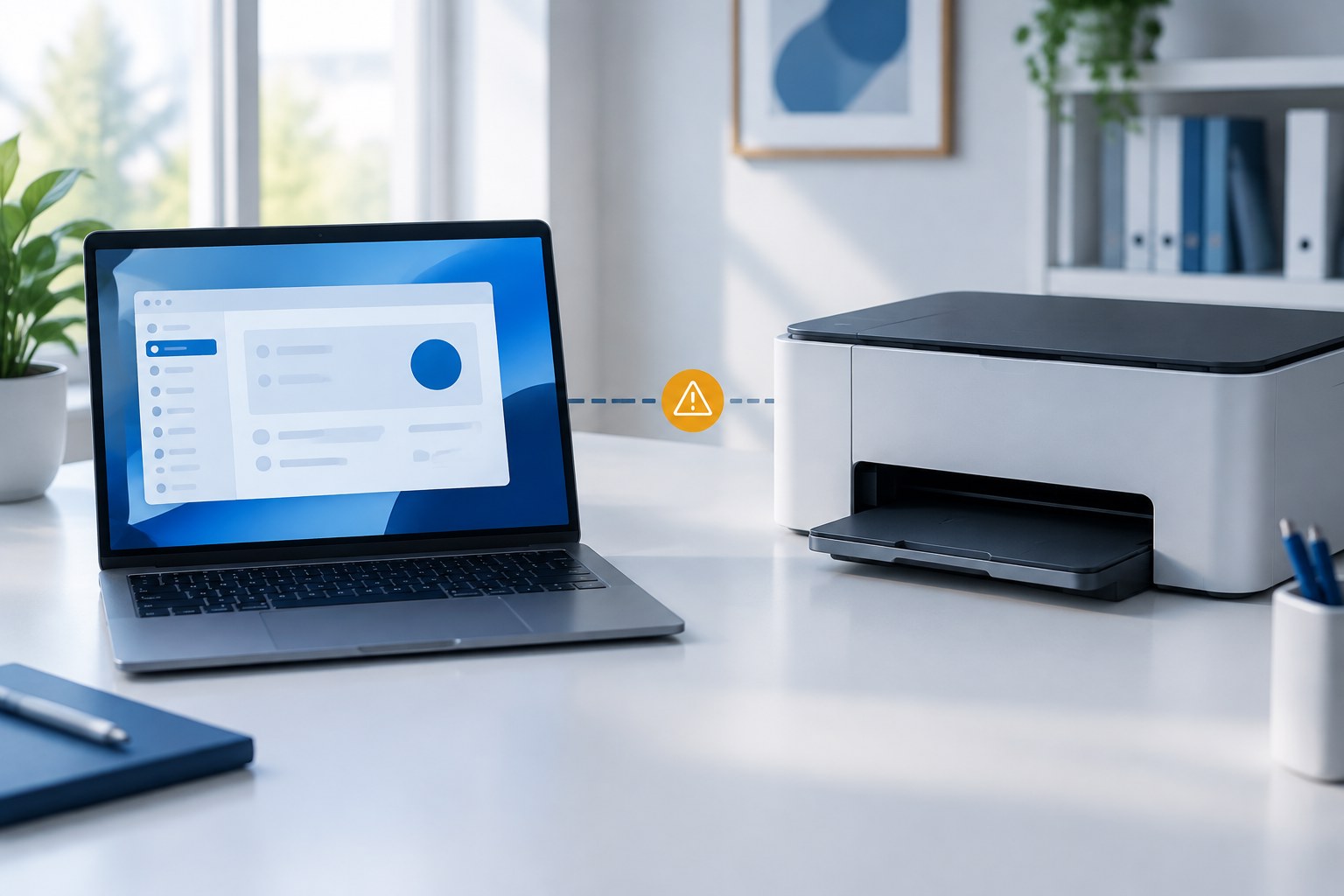
Der Drucker ist eingeschaltet, Papier liegt bereit, aber Windows 11 meldet „Offline“. Oder der Druckauftrag bleibt minutenlang in der Warteschlange stehen. Beides sieht ähnlich aus, kann aber unterschiedliche Ursachen haben. Bevor Sie Treiber entfernen oder den Drucker neu einrichten, lohnt sich eine Prüfung in überschaubaren Schritten.
Dieser Ratgeber richtet sich an Privatnutzer und kleine Büros mit einem direkt per USB oder im lokalen Netzwerk angeschlossenen Drucker. Bei zentral verwalteten Firmendruckern sollten Änderungen mit der zuständigen IT abgestimmt werden. Die Anleitung wurde am 2. November 2026 anhand der aktuellen Microsoft-Hilfeseiten geprüft.
Was bedeutet „Drucker offline“?
Die Meldung beschreibt zunächst, dass Windows den gewählten Drucker momentan nicht als verfügbar behandelt. Sie bedeutet nicht automatisch, dass das Gerät ausgeschaltet oder defekt ist. Microsoft nennt unter anderem die Verbindung, die Druckerauswahl, die Warteschlange und den zuständigen Windows-Dienst als Prüfpunkte.
Notieren Sie vor dem ersten Eingriff den genauen Druckernamen und die Fehlermeldung. Prüfen Sie außerdem, ob nur Ihr Computer oder auch andere Arbeitsplätze betroffen sind. Diese Unterscheidung spart später unnötige Änderungen: Funktioniert der Drucker anderswo, sollten Sie zuerst den betroffenen Arbeitsplatz untersuchen.
1. Drucker und Verbindung kontrollieren
Schauen Sie direkt auf das Display beziehungsweise die Kontrollleuchten. Papiermangel, ein Stau, eine offene Abdeckung oder eine Verbrauchsmaterial-Meldung sollten zunächst am Gerät behoben werden. Folgen Sie dabei der Anleitung des Herstellers.
- USB-Drucker: Prüfen Sie, ob das Kabel an Drucker und Computer fest sitzt. Testen Sie bei Bedarf einen anderen passenden USB-Anschluss.
- WLAN-Drucker: Kontrollieren Sie am Gerät, ob es mit dem vorgesehenen Netzwerk verbunden ist. Für die einfache Einrichtung sollten PC und Drucker im selben lokalen Netzwerk erreichbar sein.
- Mehrere WLAN-Netze: Prüfen Sie besonders nach einem Routerwechsel oder der Nutzung eines Gästezugangs, welches Netz tatsächlich verwendet wird.
Microsoft empfiehlt bei Verbindungsproblemen auch einen Neustart des Druckers: ausschalten, vom Strom trennen, etwa 30 Sekunden warten und wieder einschalten. Speichern Sie vor einem anschließenden PC-Neustart Ihre geöffneten Dokumente. In einem Büro sprechen Sie den Druckerneustart kurz ab, damit laufende Arbeiten nicht überraschend unterbrochen werden.
2. Den richtigen Druckereintrag auswählen
Öffnen Sie in Windows 11 Start → Einstellungen → Bluetooth und Geräte → Drucker und Scanner. Vergleichen Sie den dort eingetragenen Namen mit dem im Druckdialog Ihrer Anwendung. Achten Sie auf Zusätze wie „Kopie“, alte Modellnamen oder einen PDF-Drucker.
Ein Beispiel: Im Druckdialog ist noch der Eintrag eines früheren Geräts ausgewählt. Dann hilft eine Änderung am heute verwendeten Drucker zunächst wenig. Wählen Sie bewusst den passenden Eintrag und senden Sie nur eine einzelne Testseite.
Soll ein bestimmter Drucker dauerhaft bevorzugt werden, können Sie ihn in den Einstellungen als Standard festlegen. Fehlt die entsprechende Schaltfläche, prüfen Sie die Option „Windows verwaltet Standarddrucker“. Microsoft beschreibt, dass diese Verwaltung deaktiviert werden muss, bevor ein Standarddrucker manuell festgelegt werden kann.
3. Hängende Druckaufträge abbrechen
Wählen Sie in den Druckereinstellungen das betreffende Gerät und anschließend „Druckwarteschlange öffnen“. Sehen Sie nach, ob dort ein alter Auftrag hängen geblieben ist. Microsoft empfiehlt, festgefahrene Aufträge abzubrechen; je nach Ansicht geht das über das Kontextmenü des Auftrags oder das Menü mit den drei Punkten.
Wichtig: Abgebrochene Aufträge müssen bei Bedarf erneut aus der jeweiligen Anwendung gesendet werden. Ihre ursprüngliche Word- oder PDF-Datei wird dadurch nicht gelöscht. Prüfen Sie bei vertraulichen Dokumenten später trotzdem, ob bereits Seiten ausgegeben wurden.
Drücken Sie nicht wiederholt auf „Drucken“, während die Ursache noch ungeklärt ist. Notieren Sie lieber, welcher Auftrag zuletzt funktionierte und welcher danach hängen blieb. Nach der Bereinigung senden Sie zunächst ein kurzes, unkritisches Testdokument und kontrollieren die tatsächliche Ausgabe.
4. Windows-Druckerproblembehandlung starten
Microsoft verweist für Windows 11 auf die automatische Druckerdiagnose in der App „Hilfe anfordern“. Öffnen Sie die App über die Windows-Suche und suchen Sie dort nach Hilfe zu Druckerproblemen. Alternativ finden Sie den Einstieg über die unten verlinkte Microsoft-Anleitung zu Druckverbindungen.
Lassen Sie die Diagnose durchlaufen und lesen Sie die vorgeschlagenen Maßnahmen. Halten Sie fest, ob eine Ursache erkannt und welche Änderung vorgenommen wurde. Ein erfolgreich beendeter Assistent ersetzt den anschließenden Ausdruck nicht: Prüfen Sie deshalb mit einem echten Dokument, ob das Problem tatsächlich behoben ist.
5. Die Druckwarteschlange als Windows-Dienst neu starten
Bleiben Aufträge trotz Abbrechen hängen, kann ein Neustart des Druckdienstes helfen. Microsoft nennt dafür den Dienst „Print Spooler“, in einer deutschen Windows-Oberfläche üblicherweise „Druckwarteschlange“. Er verwaltet die Druckaufträge des Computers.
- Drücken Sie Windows-Taste + R.
- Geben Sie
services.mscein und bestätigen Sie. - Suchen Sie den Dienst „Druckwarteschlange“.
- Öffnen Sie das Kontextmenü und wählen Sie „Neu starten“.
- Kontrollieren Sie anschließend die Warteschlange und testen Sie den Ausdruck erneut.
Dafür können Administratorrechte erforderlich sein. Der Neustart betrifft die Druckverarbeitung dieses PCs und kann weitere dort verwendete Drucker vorübergehend unterbrechen. Auf Druckservern oder gemeinsam genutzten Systemen sollte ihn die zuständige Administration übernehmen. Bleibt der Dienst nicht gestartet, ist eine genauere Fehleranalyse sinnvoll.
6. Druckertreiber gezielt prüfen
Microsoft empfiehlt Windows Update als bevorzugten Weg für aktualisierte Druckertreiber. Wird dort kein passender Treiber angeboten, kommt die offizielle Supportseite des Druckerherstellers infrage. Entscheidend sind das genaue Modell und die unterstützte Windows-Ausgabe.
Vermeiden Sie beliebige Downloadportale und Programme, die pauschal sämtliche Treiber „reparieren“ wollen. Dokumentieren Sie vor einer Änderung, welches Paket installiert ist. So bleibt nachvollziehbar, ob das Verhalten mit einem Treiberwechsel zusammenhängt.
Eine Besonderheit sind Windows-PCs mit ARM-Prozessor: Microsoft dokumentiert Fälle, in denen Hersteller-Installationsprogramme Drucker nicht hinzufügen können. Hier wird der Einrichtungsweg über „Drucker und Scanner → Gerät hinzufügen“ empfohlen, sofern der Hersteller keine abweichende ARM-Anleitung vorgibt. Den Systemtyp finden Sie unter Einstellungen → System → Info.
7. Drucker erst danach entfernen und neu hinzufügen
Wenn die bisherigen Prüfungen erfolglos bleiben, beschreibt Microsoft das Entfernen und erneute Hinzufügen des Druckers. Notieren Sie vorher den bisherigen Namen und wichtige Einstellungen, etwa Papierformat, zusätzliche Fächer oder beidseitigen Druck. Bei einem Firmendrucker klären Sie zuerst, ob er zentral bereitgestellt wird.
- Öffnen Sie Einstellungen → Bluetooth und Geräte → Drucker und Scanner.
- Wählen Sie den betroffenen Eintrag und anschließend „Entfernen“.
- Stellen Sie sicher, dass das Gerät eingeschaltet und verbunden ist.
- Wählen Sie „Gerät hinzufügen“ und folgen Sie der Einrichtung.
Wird das Gerät nicht gefunden, bietet Windows je nach Situation eine manuelle Ergänzung an. Dafür müssen Anschlussart und Ziel bekannt sein. Raten Sie bei Netzwerkadressen oder Serverfreigaben nicht. Nach der Einrichtung sollten Sie auch Sonderfunktionen testen; ein erfolgreicher einfacher Ausdruck bestätigt beispielsweise noch nicht die Scan-Einrichtung.
Wenn der Fehler wiederkehrt: Diese Angaben helfen
Für eine gezielte Unterstützung sind konkrete Beobachtungen nützlicher als die Aussage „Drucken geht manchmal nicht“. Bereiten Sie möglichst folgende Informationen vor:
- Druckermodell, Anschlussart und Windows-Version
- genaue Fehlermeldung oder Screenshot ohne vertrauliche Dokumentinhalte
- betroffene Programme und Arbeitsplätze
- Zeitpunkt des ersten Auftretens und vorherige Änderungen
- bereits getestete Schritte und deren Ergebnis
Bei gemeinsam genutzten Druckern, wiederkehrenden Ausfällen oder unklarer Netzwerkzuordnung unterstützt mein IT-Service für PCs und Drucker bei der Eingrenzung. Ein zeitlicher Zusammenhang mit einem Update ist ein Hinweis für die Analyse, aber allein noch kein Nachweis der Ursache.
Fazit: Schrittweise prüfen und nach jeder Änderung testen
Beginnen Sie mit Verbindung und Druckerauswahl. Prüfen Sie danach Warteschlange, Windows-Diagnose und Druckdienst. Treiberwechsel und Neueinrichtung folgen erst, wenn die einfacheren Schritte nicht helfen. Ein einzelner Test nach jeder Maßnahme zeigt, welche Änderung tatsächlich etwas bewirkt hat.
Quellen und weiterführende Informationen
Microsoft-Hilfeseiten, geprüft am 2. November 2026:
- Microsoft: Offline-Druckerprobleme in Windows beheben
- Microsoft: Hängende Druckaufträge und Druckwarteschlange
- Microsoft: Druckverbindungen und Druckprobleme prüfen
- Microsoft: Aktuelle Druckertreiber und Hinweise zu ARM-PCs
- Microsoft: Drucker hinzufügen oder installieren
Ich kümmere mich um Ihre Druckerprobleme
Ihr Drucker erscheint weiterhin offline oder die Warteschlange bleibt regelmäßig hängen? Ich kann die beschriebene Fehlerbehebung, die passende Treibereinrichtung und die anschließende Druckprüfung für Sie übernehmen – je nach Ursache per Fernwartung oder vor Ort. Nennen Sie mir über das Kontaktformular für Unterstützung bei Druckerproblemen Ihr Druckermodell und die angezeigte Meldung, damit ich den nächsten Schritt mit Ihnen abstimmen kann.